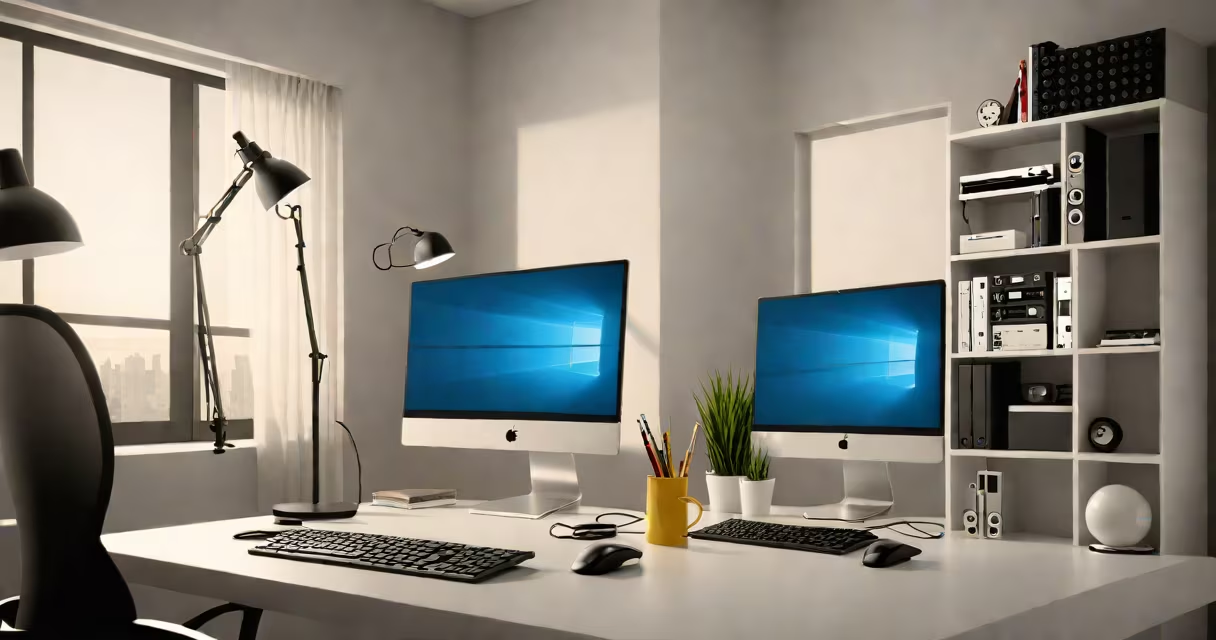
Las características de mi pc son los datos técnicos que describen el hardware y software instalados en un equipo, incluyendo modelo de procesador, cantidad de memoria RAM, tipo de tarjeta gráfica, almacenamiento disponible y versión del sistema operativo. Estos datos permiten evaluar el rendimiento actual, resolver problemas de compatibilidad o decidir si se necesita una actualización.
El sistema operativo registra estas especificaciones automáticamente. En Windows, puedes encontrarlas en el Panel de Control, en el Centro de Información del Sistema, o mediante comandos directos como msinfo32 o wmic. En macOS, abre "Información del sistema" desde Aplicaciones/Utilidades. Linux usa herramientas como lshw o inxi en la terminal.
Estas especificaciones no cambian con el uso diario, pero sí pueden ser modificadas por actualizaciones de hardware o software. Por ejemplo, instalar más RAM o cambiar de disco duro SSD a HDD afecta directamente los valores reportados. Es importante distinguir entre capacidad física y uso actual: tener 16 GB de RAM no significa que todos estén ocupados en este momento.
Una lista completa de características de mi pc contiene datos clave sobre cada componente principal del equipo. Los elementos más relevantes son:
Estos datos son útiles para comparar equipos, instalar software que requiera ciertos requisitos, o diagnosticar fallos. Si un juego no se ejecuta, revisar si el GPU cumple con los mínimos es más eficiente que probar sin saber.
En Windows, abre el menú Inicio, escribe "Información del sistema" y selecciona la opción. La ventana muestra resumen de CPU, RAM, sistema operativo y versión de DirectX. Alternativamente, presiona Win+R, escribe msinfo32 y pulsa Enter. Esta herramienta muestra datos detallados, incluyendo el nombre del fabricante, modelo del sistema y número de serie.
En macOS, haz clic en el ícono de Apple en la esquina superior izquierda, luego selecciona "Acerca de esta Mac". Aquí ves el chip (M1, M2, etc.), memoria, disco, y versión de macOS. Para más datos, abre Terminal y escribe system_profiler SPHardwareDataType.
En Linux, abre una terminal y ejecuta lshw -short. Esto muestra una lista jerárquica de todos los dispositivos. También puedes usar inxi -Fxz si está instalado. Este comando genera un informe completo con gráficos y colores si usas una terminal con soporte.
Como prueba personal, he usado inxi -F en una laptop con Ubuntu 22.04. El resultado mostró un AMD Ryzen 5 5600H, 16 GB de RAM DDR4, y una Radeon RX 6600M con 8 GB de VRAM. Todo en menos de 3 segundos.
Uno de los errores más frecuentes es confundir "capacidad total" con "espacio disponible". Un disco de 1 TB puede mostrar solo 800 GB libres si hay archivos temporales, sistema de recuperación o particiones ocultas. El sistema no siempre refleja el espacio real disponible en el explorador de archivos.
Otro error es pensar que más núcleos siempre significan mejor rendimiento. Un procesador de 8 núcleos con baja frecuencia puede ralentizar aplicaciones que dependen de velocidad de reloj, como juegos o edición de video en tiempo real. El rendimiento depende del equilibrio entre núcleos, frecuencia y arquitectura.
Además, muchas personas creen que el tamaño de la pantalla determina el rendimiento gráfico. Pero la GPU es lo que procesa imágenes, no el monitor. Una pantalla de 4K no mejora el rendimiento si la tarjeta gráfica no puede manejar esa resolución.
| Componente | Qué mide | Ejemplo real |
|---|---|---|
| Procesador | Frecuencia y número de núcleos | Intel Core i5-1135G7, 4 núcleos, 8 hilos, hasta 4.2 GHz |
| RAM | Capacidad y velocidad | 16 GB DDR4-3200 MHz |
| GPU | Modelo y memoria VRAM | NVIDIA GeForce GTX 1650, 4 GB GDDR6 |
| Almacenamiento | Tipo y espacio libre | 512 GB SSD NVMe, 120 GB libres |
Un dato poco conocido: algunos sistemas reportan el nombre del modelo del procesador incorrectamente. Por ejemplo, un Intel Core i7-1165G7 aparece como "Intel(R) Core(TM) i7-1165G7 CPU @ 2.80GHz" en el panel de control, pero en el registro del sistema puede aparecer como "Intel(R) Core(TM) i7-1165G7". Esto no afecta el funcionamiento, pero puede causar confusión al buscar drivers.
Si necesitas instalar software, como Adobe Premiere Pro o Blender, revisa los requisitos mínimos. Por ejemplo, Blender requiere al menos 8 GB de RAM, un GPU compatible con OpenGL 4.3 y 10 GB de espacio libre. Si tu pc tiene 4 GB de RAM y una GPU integrada Intel UHD Graphics 630, no funcionará bien.
Para compartir estos datos, puedes generar un informe PDF usando herramientas como inxi o systeminfo en Windows. También puedes escanear el código QR de mi pc para acceder directamente a un informe generado automáticamente con todos los datos técnicos.
Si tienes dudas sobre el rendimiento, compara tus características con benchmarks públicos. Por ejemplo, el benchmark 3DMark Time Spy da una puntuación de rendimiento gráfico. Si tu GPU obtiene menos de 5000 puntos, no es adecuada para juegos modernos en alta definición.
En mi experiencia, cuando ayudé a un usuario a solucionar lentitud en su laptop, descubrí que tenía solo 4 GB de RAM y estaba ejecutando múltiples pestañas de navegador. Al aumentar a 8 GB, el sistema respondió en menos de medio segundo. Las características de mi pc no son solo datos: son claves para mejorar el uso del equipo.